
 تقویت سئوی سایت با بکلینک قوی
 وبسایت داری؟ پیجمو فالو کن!
 میخوای از اخبار سئو و گوگل عقب نمونی؟
 ساخت وبلاگ ویژه با درج لینک
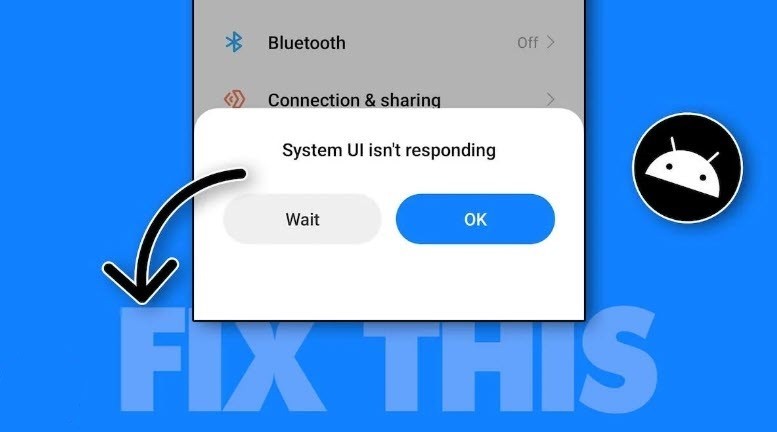
هنگامی که رابط کاربری سیستم در دستگاه Android شما کار نمی کند، ممکن است با مشکلاتی مانند قفل شدن صفحه، بسته شدن برنامه ها، پاسخ ندادن دکمه ها، مشکلات مربوط به اعلان ها یا حتی راه اندازی مجدد دستگاه مواجه شوید.
اما نگران نباشید. چندین روش وجود دارد که می توانید برای رفع این مشکل استفاده کنید. این روشها از راهحلهای ساده مانند راهاندازی مجدد دستگاه تا راهحلهای پیچیدهتر مانند بازنشانی دستگاه به تنظیمات کارخانه، متغیر هستند. در این راهنما همه این روش های ساده را یاد می گیرید و می توانید به راحتی مشکل را برطرف کنید.

بیایید با ساده ترین و کارآمدترین روش عیب یابی شروع کنیم: گوشی هوشمند خود را مجددا راه اندازی کنید. وقتی تلفن خود را راه اندازی مجدد می کنید، همه برنامه ها و سرویس های در حال اجرا بسته می شوند، از جمله رابط کاربری سیستم. هنگامی که تلفن خود را دوباره روشن می کنید، دستگاه شما راه اندازی مجدد می شود.
علاوه بر این، راه اندازی مجدد گوشی هوشمند مزایای دیگری نیز دارد، مانند افزایش سرعت گوشی با بستن برنامه هایی که سرعت آن را کاهش می دهند، صرفه جویی در مصرف باتری با غیرفعال کردن برنامه هایی که به آن نیاز ندارید، حذف فایل هایی که نیازی به آن ندارید تا فضای ذخیره سازی آزاد شود و خنک کردن گوشی در زمانی که خیلی داغ می شود تنها با فشار طولانی دکمه پاور و انتخاب گزینه Restart می توانید گوشی هوشمند خود را مجددا راه اندازی کنید.

یکی دیگر از راههای آسان برای رفع این مشکل، پاک کردن حافظه نهان رابط کاربری سیستم است. حافظه نهان رابط کاربری سیستم، مکانی است که در آن تلفن شما داده های موقتی را ذخیره می کند که به رابط کاربری سیستم کمک می کند تا به درستی کار کند. با این حال، گاهی اوقات این حافظه پنهان میتواند با دادههای قدیمی یا غیرضروری پر شود، که میتواند باعث مشکلاتی مانند پاسخ ندادن رابط کاربری سیستم شود. برای رفع این مشکل، به سادگی می توانید کش برنامه System UI را در تلفن هوشمند اندرویدی خود پاک کنید. پاک کردن حافظه پنهان در دستگاه اندرویدی مزایای متعدد دیگری نیز دارد. می تواند فضای دستگاه را آزاد کند و عملکرد برنامه های جداگانه را بهبود بخشد. پاک کردن حافظه نهان همچنین می تواند عملکرد و سرعت کلی دستگاه و موارد دیگر را بهبود بخشد.
تنظیمات را در گوشی هوشمند اندرویدی خود باز کنید.
اکنون برنامه ها را در لیست گزینه ها جستجو کنید. این ممکن است بسته به گوشی هوشمند و نسخه شما متفاوت باشد. اگر آنها را پیدا نکردید از جستجو استفاده کنید.
در لیست برنامه ها، روی منوی سه نقطه کلیک کنید و روی گزینه "Show system apps" ضربه بزنید.
اکنون به دنبال برنامه ای با برچسب "System UI" بگردید.
در صفحه اطلاعات برنامه، گزینه “Storage usage” را پیدا کنید و روی آن ضربه بزنید.
حالا به دنبال گزینه “Clear cache” بگردید و روی آن کلیک کنید تا کش سیستم پاک شود.
یکی دیگر از دلایل معروفی که باعث میشود رابط کاربری سیستم در گوشی هوشمند شما خراب شود، این است که فضای ذخیرهسازی کافی در گوشی هوشمند شما نیست. وقتی حافظه تلفن هوشمند اندرویدی شما تمام می شود، ممکن است با کاهش عملکرد و خرابی غیرمنتظره برنامه مواجه شوید و سیستم گوشی هوشمند از کار بیفتد. برای رفع این مشکل، مطمئن شوید که دستگاه شما فضای ذخیرهسازی کافی دارد. معمولاً زمانی که فضای ذخیرهسازی کافی برای دستگاه ندارید، پیام «فضای دستگاه در حال اتمام است » را میبینید. با این حال، گاهی اوقات هشدار نمایش داده نمی شود.
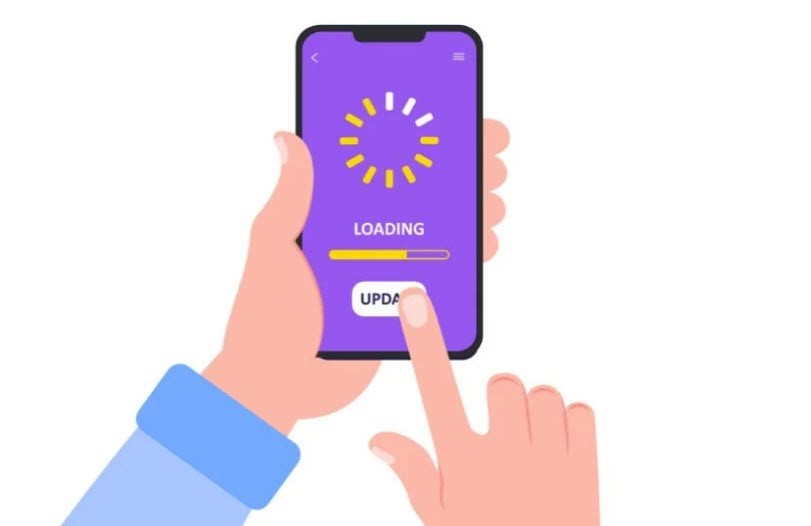
برنامههای موجود در تلفن هوشمند شما از رابط کاربری سیستم برای عملکرد استفاده میکنند. اما گاهی اوقات، زمانی که برنامه ها مشکلی دارند، ممکن است با رابط کاربری سیستم مشکل داشته باشند. این می تواند باعث مشکلاتی مانند پاسخ ندادن رابط کاربری سیستم در دستگاه شما شود. برای رفع این مشکل، تمام برنامه های اندرویدی نصب شده روی گوشی هوشمند خود را به آخرین نسخه به روز کنید.
فروشگاه Google Play را در تلفن هوشمند خود باز کنید
روی عکس پروفایل در گوشه سمت راست بالای صفحه کلیک کنید
اکنون روی Manage Apps and Devices کلیک کنید
اکنون روی بهروزرسانیهای موجود ضربه بزنید
اکنون روی دکمه Update All در گوشه سمت راست بالا کلیک کنید تا همه برنامه های اندروید به روز شوند.
بسته به سرعت شبکه و عملکرد دستگاه شما، برنامه به تدریج به روز می شود.

هنگامی که تلفن هوشمند اندرویدی خود را به تنظیمات کارخانه بازنشانی می کنید، تمام داده ها و تنظیمات دستگاه شما پاک می شود. همچنین می تواند مشکل پاسخ ندادن رابط کاربری سیستم را برطرف کند. قبل از بازنشانی کارخانه ای گوشی هوشمند خود، مطمئن شوید که از فایل های مهم خود نسخه پشتیبان تهیه کرده اید. همه دادهها، از جمله برنامهها، عکسها، ویدیوها و سایر فایلها حذف خواهند شد.
تنظیمات را در گوشی هوشمند اندرویدی خود باز کنید
به پایین اسکرول کنید و به تنظیمات اضافی بروید
گزینه Backup and Reset را پیدا کنید و روی آن ضربه بزنید
اکنون بر روی Reset phone کلیک کنید و روی Erase all data ضربه بزنید تا گوشی هوشمند خود به حالت کارخانه بازنشانی شود.



 تقویت سئوی سایت با بکلینک قوی
مشاهده
تقویت سئوی سایت با بکلینک قوی
مشاهده

 وبلاگ تکنولوژی جدید
 مطلب مرتبط
معرفی انواع هاست برای وبسایتها
مطلب مرتبط
معرفی انواع هاست برای وبسایتها









خیلی ممنون